Cara membuat website dari nol dengan wordpress - Hallo sahabat ilmupedia, Pada Artikel yang anda baca kali ini dengan judul Cara membuat website dari nol dengan wordpress, kami telah mempersiapkan artikel ini dengan baik untuk anda baca dan ambil informasi didalamnya. mudah-mudahan isi postingan yang kami tulis ini dapat anda pahami. baiklah, selamat membaca.
Halo sobat,website adalam suatu element penting yang kamu perlukan ketika mau membuat suatu profilonline ataupun mau membangunnya untuk bisnis yang kamu miliki.pada kesempatan kali ini sya akan membahas cara membuat website dari nol dengan wordpres.nanti kamu pasti akan mengerti bahwa membuat website itu mudah.tidak perlu khawatir tentang masalah teknis seperti programmming coding dal lain lain.karena itu tidak terlalu diperlukan lain cerita jika kamu ingin menjadi sebuah web develover ilmu itu pasti digunakan.dan jika kalian menggunakan cms wordpress coding tidak terlalu di perlukan untuk mengurus website kalian. what beneran? ywd simak aja aratikel ini:)
kira kira apa yang terlintas di kepala kamu ketika mendengaar kata"cara membuat website"? jika orang yang belum pernah mencobanya dan tidak memiliki pemahaman IT pasti yang pertama terpikir itu sulit,pusing dan tentunya coding.bagi sebagian orang coding itu rumit tapi jika kalian sudah ahli maka hal itu akan terasa menyenangkan.tapi semua itu cukup kamu jawab didalam hati kamu.sekarang kita persiapkan saja mental dan pikiranmu untuk mulai memahami cara membuat website.
jika kalian hendak membuat sebuah website berikut ini
4 step mudah untuk membuat website:
1.Tentukan tujuan kalian untuk membuat website
biasanya orang yang mau membuat website itu memiliki tujuan untuk menyebarkan ide dan pengetahuan nya tapi ada juga orang yang membuat sebuah website untuk tujuan bisnis misalnya seorang tukang kue yang mempunyai toko roti di jakarta dia mempunyai tujuan atau tekad untuk menjangkau pembeli di daerah JABODETABEK maka yang pertama dia pikirkan adalah menyebarkan nya lewat internet,karena sekarang sudah masa nya digital maka dia akan membuat website sebagai toko online nya dia atau pun bisa untuk portofolio dia.dan selanjut nya dia akan memakai jasa periklanan seperti fb ads dan google ads
2.Tentukan platform website yang akan kalian gunakan
Jika kalian sudah mempunyai ide untuk membuat website anda maka sekarng kita akan menentukan apa cms/platfom yang akan kita pakai.platfom/cms website bukan cuma wordpres ada juga yang namanya joomla,drupal,typo3,serendipity,dotclear,impresspages,chamilo dan masih banyak lagi.tapi kali ini sya akan memberi tutorial menggunakan wordpres karena apa?Kelebihan WordPress: – Mudah diinstal. – Komunitasnya sangat besar dan bersifat open source.– Ideal untuk individu yang tidak jago IT.
3.Tentukan penyedia domain dan hosting yang kalian ingin gunakan
jika kalian ingin membuat sebuah website pasti kalian memerlukan domain dan hosting apa fungsi domain dan hosting?
fungsi domain
pada dasarnya,fungsi nama domain adalah untuk memudahkan para pengguna internet dalam mengakses dan menemukan suatu situs web. dengan menggunakan nama domain,kita tidak perlu lagi mengingat alamat IP server untuk mengakses web.
fungsi hosting
fungsi utama dari sebuah web hosting yaiyu sebagai tempat penyimpan data atau file dari sebuah aplikasi atau website secara online,sehingga bisa diakses oleh banyak orang dengan internet.hosting dapat dikatakan sebagai sebuah perpustakaan dan website sebagai buku-bukunya,sehingga banyak orang yang bisa melihat atau membaca buku tersebut.jadi pemilik website bisa memberikan informasi sesuai kebutuhan user
4.instalasi dan pengaturan website
nanti bakal kita bahas
Step membuat sebuah website
Step1: menentukan tujuan website
Silakan tentukan tujuan website-mu terlebih dahulu. Tujuan ini nantinya berpengaruh besar terhadap cara membuat website yang sesuai dengan keinginan kamu. Biasanya, ada beberapa tujuan yang bisa kamu tentukan sesuai dengan ketertarikan atau niche-mu. Contohnya, membuat website untuk pribadi (portfolio), website bisnis, website toko online, dll.
Step 2: Tentukan Platform Website
Platform atau lebih tepatnya disebut CMS (Content Management System). Dengan adanya CMS kamu bisa membuat dan merubah konten website kamu tanpa harus mengerti bahasa pemrograman. Buang jauh-jauh pemikiran programming atau coding yang susah dan rumit untuk membuat website. Dengan CMS membuat website akan jauh lebih mudah. Pada artikel kali ini kita akan membahas cara membuat website menggunakan CMS WordPress.
Kenapa WordPress? WordPress adalah pilihan yang ideal bagi kamu yang baru pertama kali membuat website. CMS ini merupakan pilihan paling populer di antara CMS lainnya.
Step 3:Mendaftar domain dan hosting untuk website kalian
jika kalian nmendaftar domain dan hosting sebaik nya kalian beli di Exabytes sajaKenapa kalian harus memilih Exabytes? saya akan menjelaskan nya ya saya bakalan sedikit copas nie hehehe
Mengapa Memilih Exabytes Sebagai Penyedia Web Hosting?
Layanan kamu akan siap hanya dalam beberapa jam saja..Exabytes menyarankan untuk menggunakan metode pembayaram otomatis jadi kalian tinggal skuy skuy aja
Dengan Exabytes yang bekerja di belakang website kamu,kamu dapat yakin bahwa situs anda selalu siap seperti yang kamu harapkan
itulah mengapa kalian harus meimilih Exabytes sebagai penyedia hosting dan domain website anda,jadi tunggu apalagi segeran beli domain dan hosting di Exabytes
Cara Mudah Mendaftar Domain di Exabytes Mendaftar Domain di Exabytes
Langkah 1 : Buka Exabytes dan Pilih Domain Yang Diinginkan
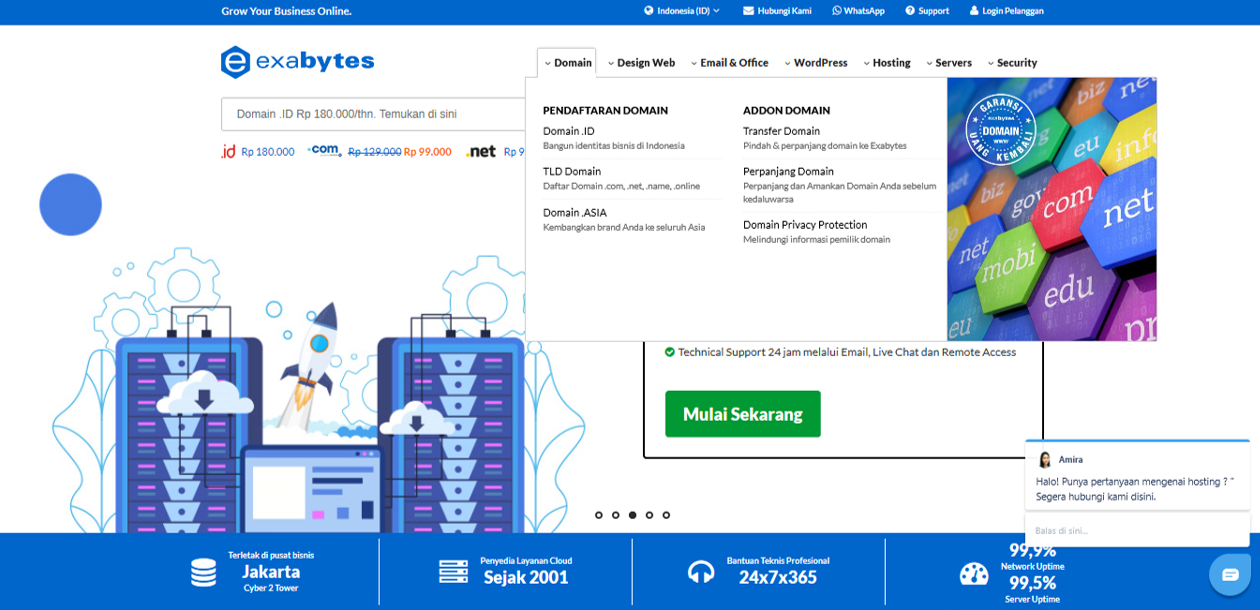
Buka website Exabytes lalu arahkan pointer ke Domain. Exabytes menyediakan beragam pilihan domain.
Exabytes menyediakan domain tiga pilihan domain yaitu Domain .id, TLD Domain dan Domain .ASIA. Untuk domain .id adalah domain khusus negara Indonesia yang belakangnya .id, atau .co.id, .ac.id dan lainnya. Sementara TLD Domain adalah domain yang berakhiran .com, .net, .org dan lainnya. Dan domain .ASIA adalah domain yang berakhiran .asia yang cocok digunakan untuk mengembangkan bisnis di Asia.
Langkah 2 : Daftar Domain
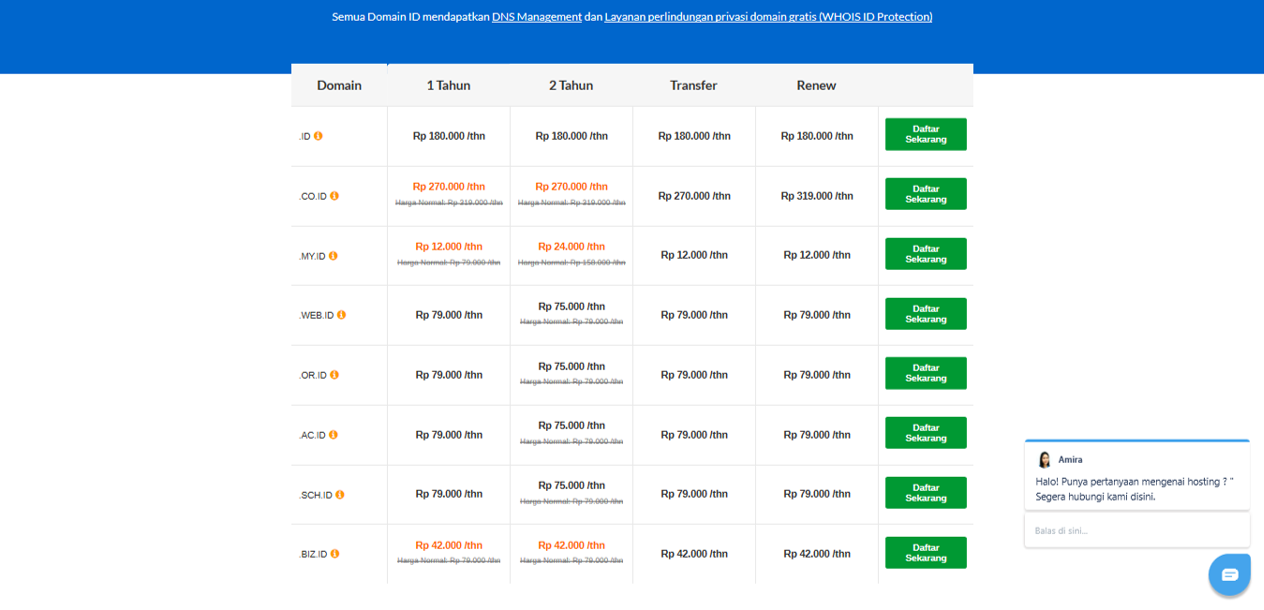
Setelah memilih domain yang diinginkan, anda akan terhubung dengan halaman yang menampilkan pricelist domain dengan rentang waktu yang disediakan.
Jika sudah memutuskan ingin domain apa, klik daftar sekarang. Selanjutnya, akan terhubung ke pendaftaran domain.
Sebelum mendaftar domain, alangkah baiknya anda mengecek domain yang ada di search engine untuk mengecek apakah tidak tersedia atau sudah digunakan oleh orang lain. Pilihlah domain yang unik yang merepresentasikan identitas website yang ingin anda buat.
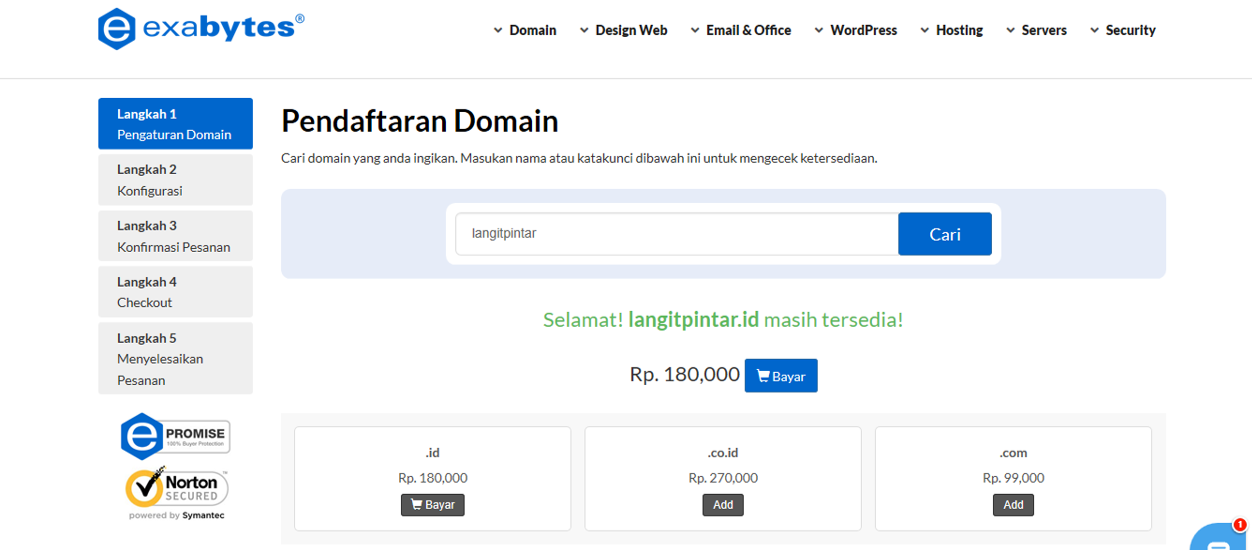
Contoh, kami mengecek dengan keyword langitpintar dan hasilnya akan seperti di bawah ini.
Jika tersedia, silahkan klik add lalu klik bayar
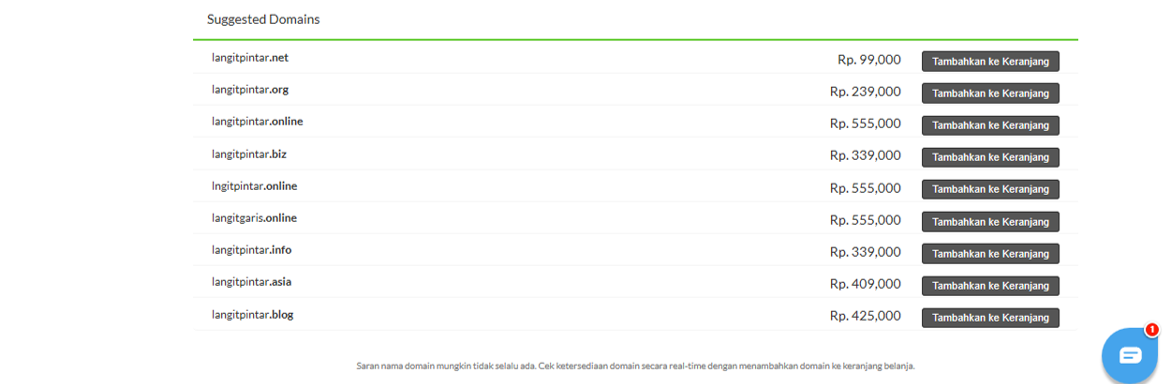
atau melihat suggested domains dan klik Tambahkan ke Keranjang dan klik bayar.
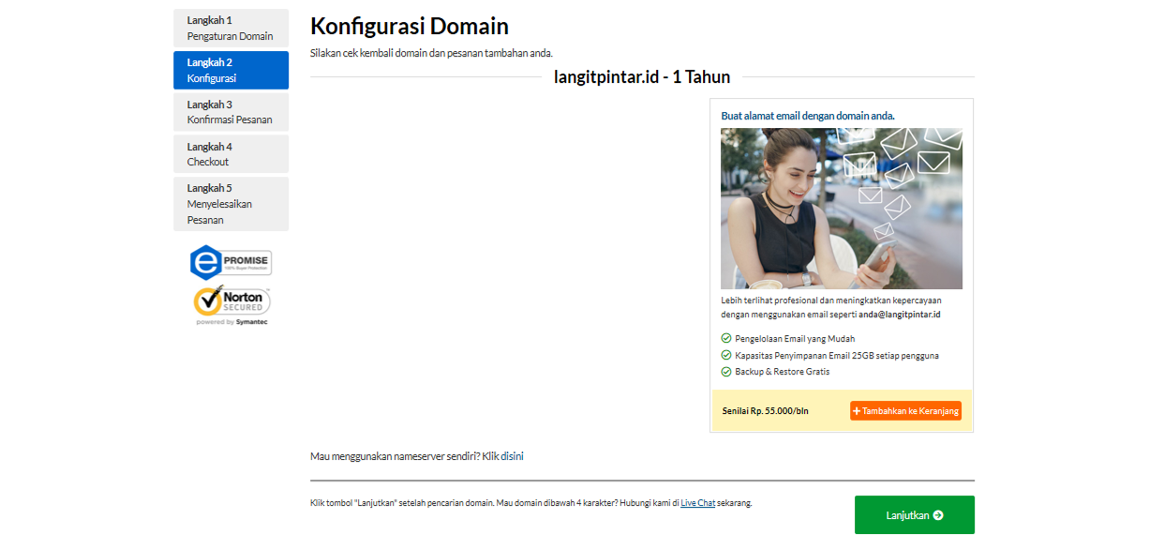
Langkah 3 : Konfigurasi
Cek kembali domain yang telah dipilih dan klik lanjutkan.
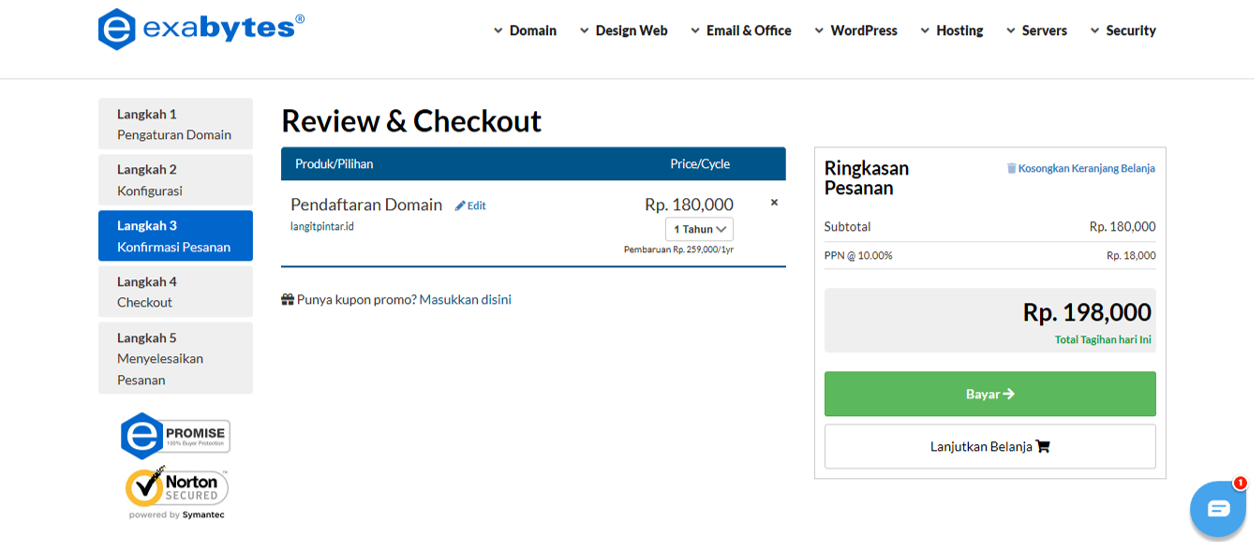
Langkah 4 : Konfirmasi Pesanan
Cek kembali pesanan sebelum melakukan checkout. Lalu klik bayar
Langkah 5 : Checkout
Silahkan isi informasi pribadi seperti nama, email dan nomor telepon, alamat penagihan, dan keamanan akun seperti password.
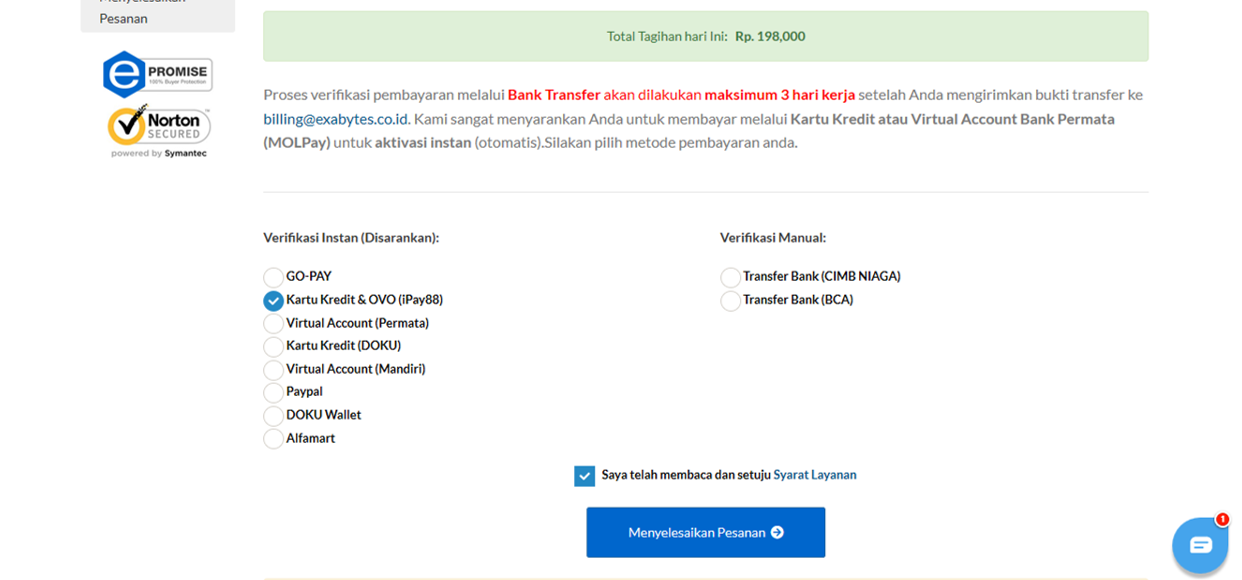
Setelah itu, pilih metode pembayaran yang akan digunakan.
Jangan lupa mencentang ‘saya telah membaca dan setuju’ dan mengklik menyelesaikan pembayaran.
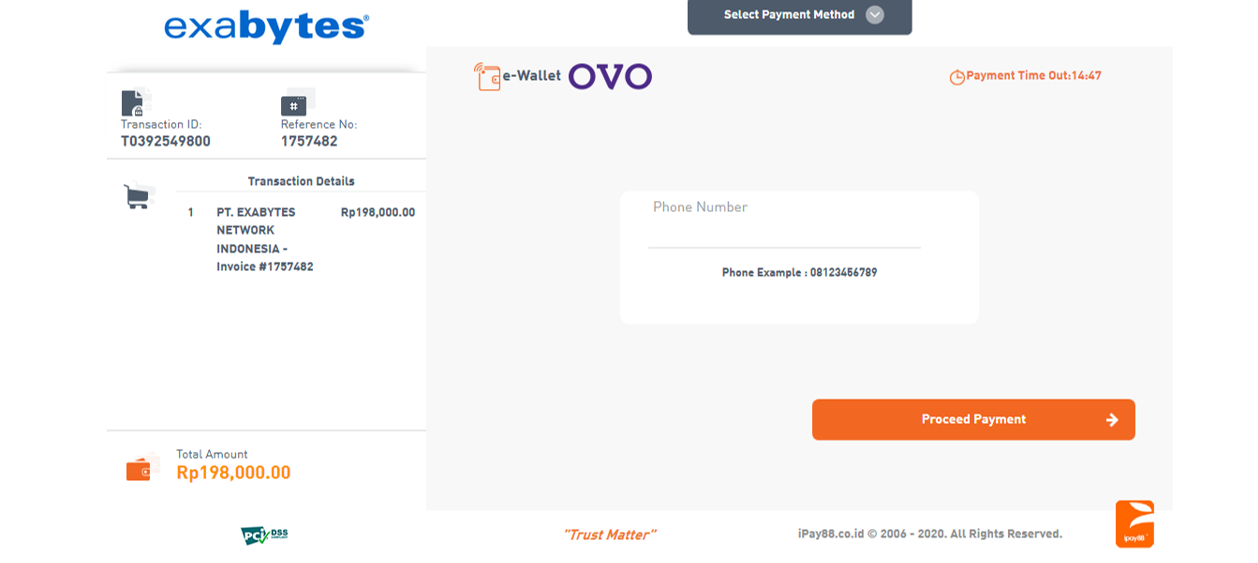
Langkah 6 : Menyelesaikan Pesanan
Lakukan pembayaran sesuai dengan metode yang dipilih dan klik proceed payment.
Jika sudah selesai melakukan pembayaran, maka akan muncul invoice.
Gimana, mudah kan? Segera miliki domain dengan Exabytes!
Buka di browser kamu {nama domain}/cpanel. Misal ceritadesigner.com/cpanel. Setelah itu kamu akan menjumpai halaman ini.
Masukkan username dan password
Setelah itu kamu akan melihat halaman ini.
Install WordPress
Scroll ke bawah. Kamu akan menemukan kategori “SOFTACULOUS APPS INSTALLER” di bagian paling bawah. Kemudian klik “Blogs”.
Kemudian pilih kategori Blogs > klik WordPress dan kamu akan melihat tampilan seperti dibawah ini. Kemudian klik “Install Now”
Kemudian isi username dan password yang akan kamu gunakan untuk login WordPress nantinya. Isikan juga email kamu di bagian “Email installation details to” supaya detail informasi mengenai instalasi ini dikirimkan ke email kamu setelah instalasi ini selesai.
Setelah itu, klik “Install”. Proses instalasi selesai jika kamu sudah melihat halaman seperti dibawah ini.
Setelah berhasil melakukan instalasi CMS WordPress, sekarang kamu sudah bisa melanjutkan ke tahap berikutnya dalam cara membuat website.
Login dengan cara membuka url https://www.(namadomainkamu).com/wp-admin/.
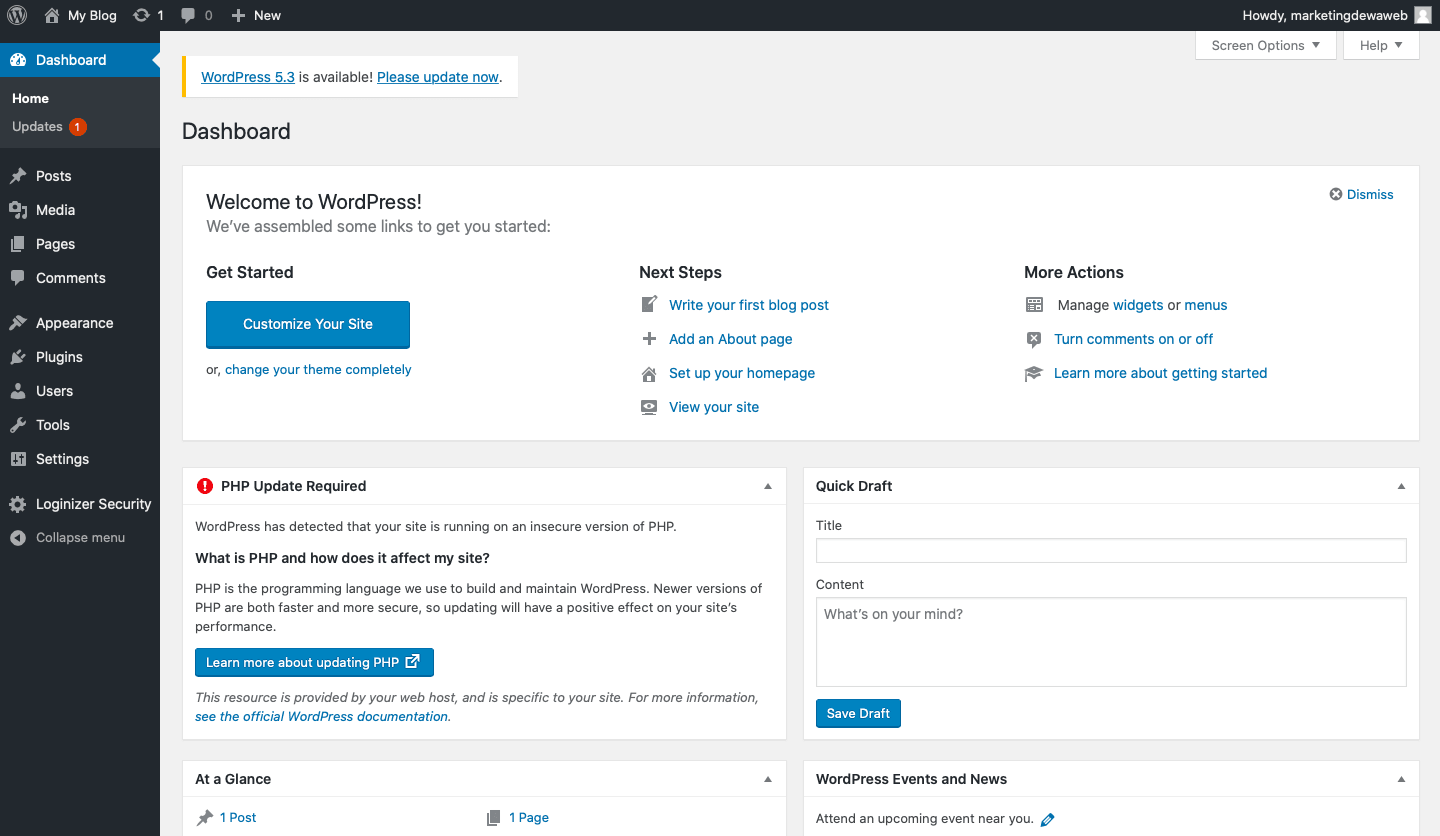
Kamu akan masuk ke halaman beranda admin atau dashboard. Pertama, kita akan coba mengatur tampilan utama terlebih dulu, yaitu desain untuk tema dan nama situs.
Appearance
Ini adalah menu yang paling menyenangkan bagi kamu yang suka bereksperimen dengan desain website, tapi agak merepotkan jika kamu tak tertarik melakukan desain terhadap website-mu. Pasalnya, menu Appearance berisi tema, widgets, pengaturan peletakan menu website, editor tema, dan berbagai detail lain terkait desain website.
Appearance > Themes
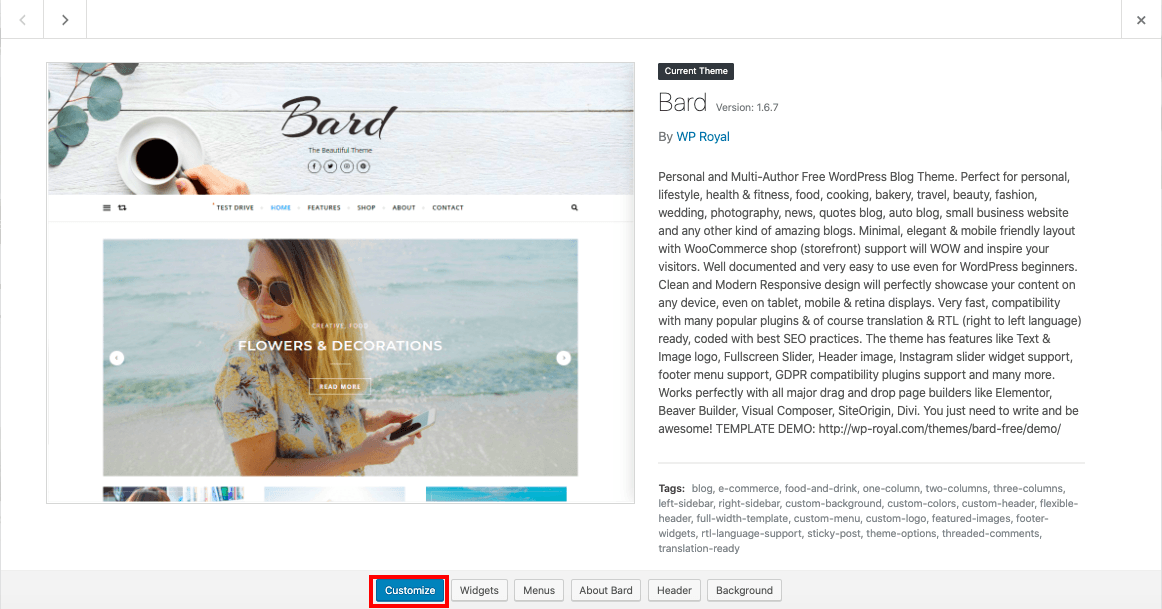
Pada Menu Bar di sebelah kiri, pilih “Appearance” dengan ikon kuas, lalu pilih “Themes.” Ada ribuan tema yang bisa kamu piilh sesuai keinginanmu. Pada artikel ini, kita akan mencoba tema Bard. Klik Install lalu Activate agar dapat digunakan. Setelah itu, klik “Customize” agar kamu bisa menyesuaikan dengan keinginanmu.
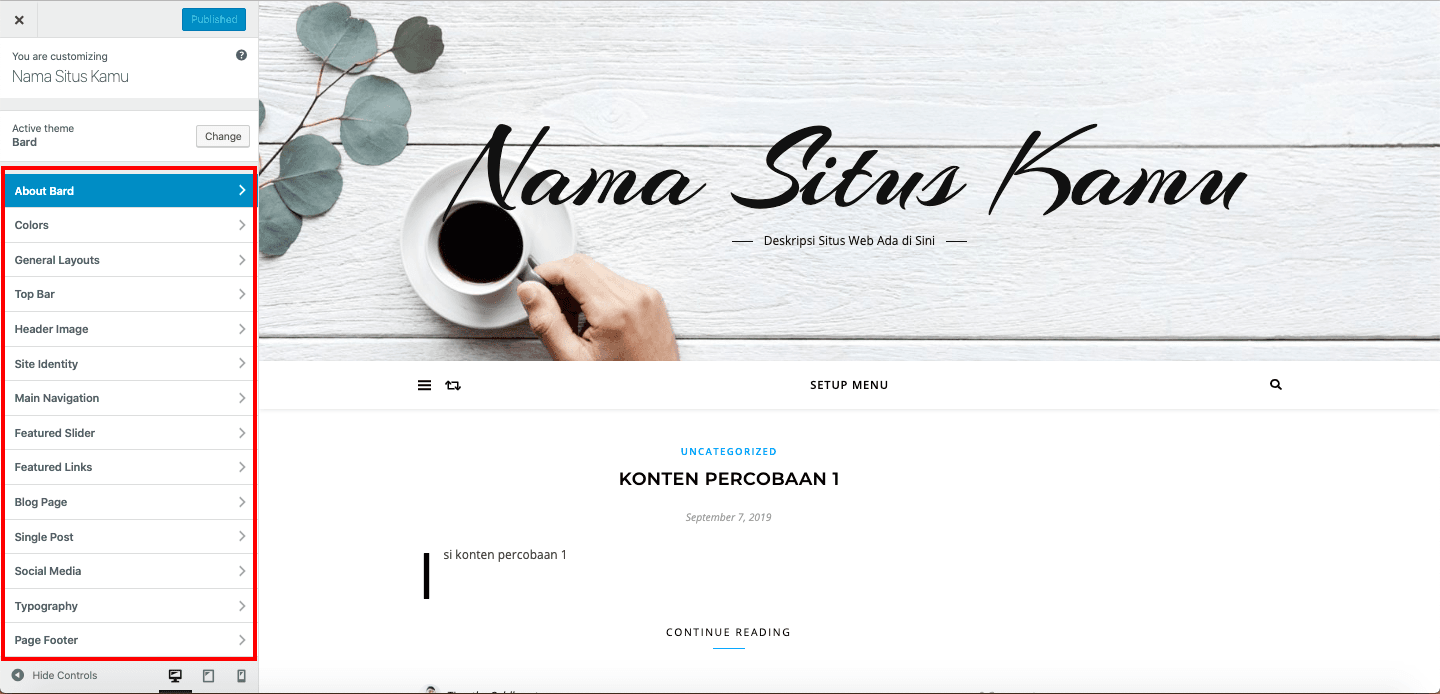
2. Appearance > Customize
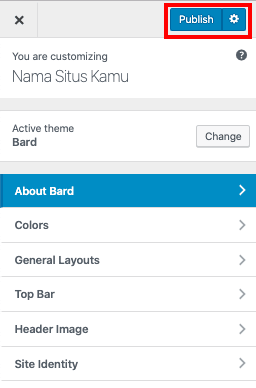
Baik mengklik dari tema seperti pada langkah di atas atau mengklik “Customize” dari menu “Appearance” di Menu Bar, keduanya akan sama-sama mengantarkanmu ke halaman yang sama, yaitu penyesuaian tema. Di sebelah kiri, ada beberapa menu yang bisa digunakan untuk mengatur tampilan tema pada website sesuai keinginanmu. FYI, setiap tema mempunyai menu yang berbeda satu sama lain, jadi kamu perlu memilih tema yang cocok denganmu, baik dari segi tampilan maupun pengaturannya.
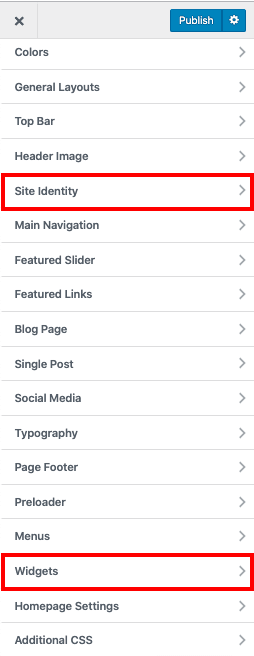
Tak hanya mengatur tampilan, kamu juga bisa mengatur nama dan deskripsi website-mu pada pilihan “Site Identity.” Selain itu, penambahan dan pengaturan untuk widget juga bisa kamu lakukan pada menu “Widgets” yang ditandai oleh kotak merah dalam gambar.
Jika sudah selesai melakukan personalisasi pada tema pilihanmu, jangan lupa klik “Publish,” ya!
Page
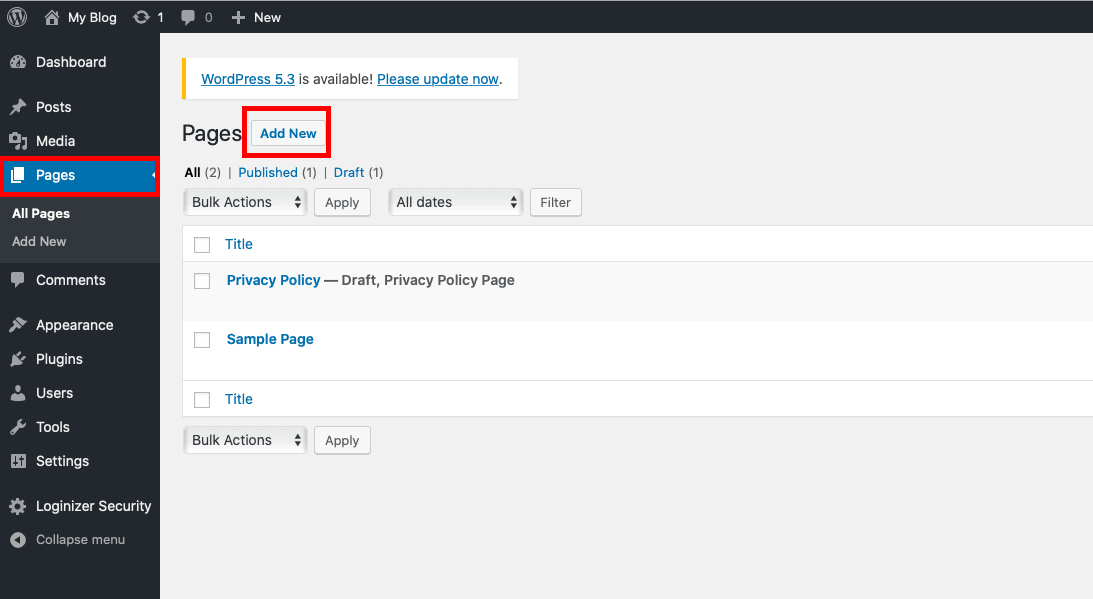
Setelah selesai mempercantik website, jangan lupa untuk membuat halaman yang dibutuhkan. Page merupakan elemen dasar dalam cara membuat website. Di area ini kamu bisa membuat berbagai macam halaman sesuai kebutuhan, seperti home, about, dan halaman-halaman lainnya.
Klik Pages pada Menu Bar di sebelah kiri, lalu Add New untuk menambahkan halaman baru.
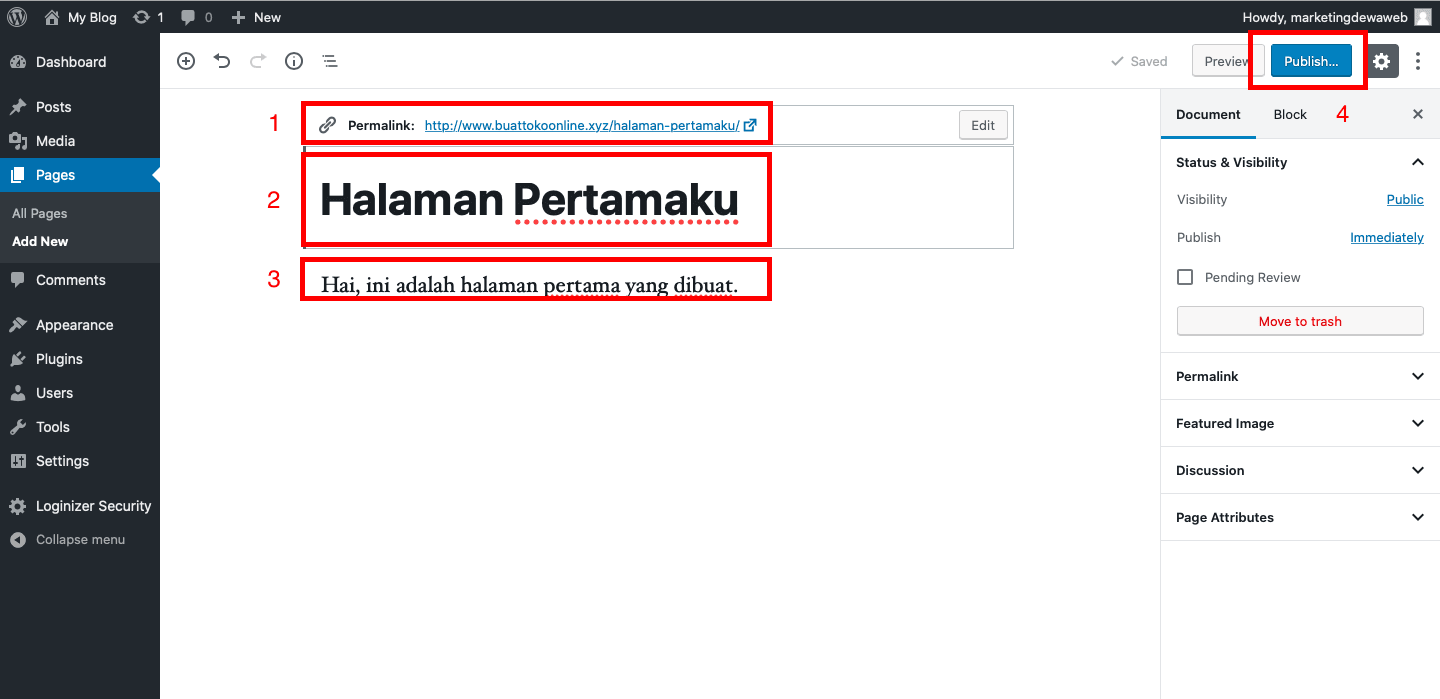
Keterangan pada angka berikut adalah deskripsi sesuai dengan gambar.
Permalink: berfungsi untuk membuat URL yang mengarah pada halamanmu.
Title: Judul dari halamanmu.
Content: Isi sesuai dengan konten yang kamu inginkan.
Publish: Klik Publish jika kamu sudah selesai mengedit halaman dan siap untuk di publikasikan. Kamu dapat mengklik Preview untuk melihat halamanmu terlebih dulu.
Post
Inilah “jantung” situs yang menggunakan CMS WordPress. Konten yang kamu buat di halaman ini nantinya akan terindeks oleh mesin pencari Google dan diberikan pada calon pengunjung website-mu yang mencari informasi di Google. Pilih “Post” di Menu Bar, lalu klik “Add New“. Isilah judul dan kolom tulisan atau isi yang akan menjadi deskripsi artikel.
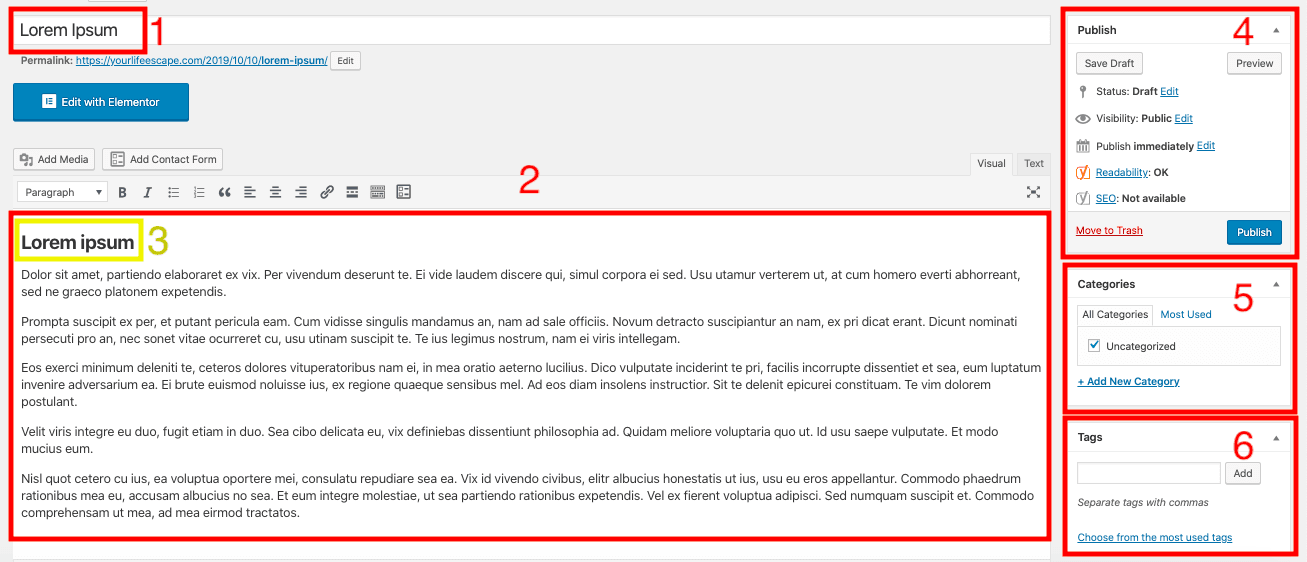
Keterangan pada angka berikut adalah deskripsi sesuai dengan gambar.
Judul, jangan lupa gunakan kata kunci utama.
Isi artikel, pastikan sesuai dengan ketentuan SEO.
Heading yang akan dibaca oleh Google.
Pengaturan untuk melakukan publikasi, seperti tanggal publikasi, status artikel, dan preview artikel.
Kategori, yaitu untuk mengelompokkan artikelmu sesuai kategori di website.
Tag yang bisa digunakan sebagai kata kunci untuk memudahkanmu mencari artikel tertentu di kemudian hari.
Agar peringkat artikelmu meningkat, kamu perlu menyesuaikan cara penulisan dengan ketentuan SEO, seperti penentuan kata kunci utama, penggunaan kata kunci di judul, serta penggunaan heading yang bisa kamu pelajari terlebih dulu pada artikel tentang Cara Menggunakan Heading pada WordPress bagi Pemula.
Media
Berdasarkan penelitian yang dijalankan oleh Buzzsumo, artikel yang menggunakan 1 gambar untuk setiap 75-100 kata bisa mendapat jumlah share lebih banyak. Tak hanya gambar visual, kamu juga bisa menambahkan video atau audio saat ingin mengunggah konten. Pastikan kontenmu tak hanya informatif, tapi juga menghibur dan tidak membosankan. “Media” adalah tempat di mana kamu bisa menyimpan data dalam bentuk gambar, video, atau audio.
Comments
Menu Comments berfungsi untuk menunjukkan isi komentar yang terdapat pada konten yang sudah kamu publikasikan di website-mu. Jangan nonaktifkan kolom komentar jika kamu ingin mendapat respon dari pembacamu. Tapi, jika kamu ingin menyaring komentar yang diberikan oleh pembaca, gunakanlah plugin yang dapat menjaring komentar-komentar spam atau iklan.
Plugins
Plugins adalah skrip dan kode yang ditulis untuk melakukan fungsi spesifik di website milikmu. Ketika mempelajari cara membuat website, kamu perlu mempelajari plugin juga agar dapat digunakan untuk memaksimalkan performa website. Saat ini, kita sudah dapat menggunakan plugin yang dikhususkan untuk meningkatkan SEO, keamanan, membuat portfolio, galeri, formulir di website, bahkan melakukan caching atau proses penyimpanan data untuk sementara waktu baik pada website, browser, atau aplikasi sehingga mereka tak perlu mengunduh ulang data yang sama setiap kali sebuah halaman dimuat.
Agar dapat melakukan fungsinya sebaik mungkin, kamu bisa menginstal beberapa plugin berikut:
LiteSpeed Cache untuk manajemen caching yang advance untuk website dengan CMS WordPress sehingga website-mu dijamin cepat.
Yoast SEO yang berisi analisis kata kunci, struktur artikel, serta penggunaan kata di judul dan sub judul untuk menilai tulisanmu sehingga bisa lebih mudah terdeteksi oleh mesin pencari Google.
Jetpack berisi berbagai fitur yang dapat menunjang performa website-mu, beberapa fitur utama Jetpack adalah pemonitoran downtime, pengecekan statistik website, penambahan komentar dan subscription yang mudah.
Elegant Themes tak hanya menyediakan tema Divi yang mudah diatur, tapi juga bisa menampilkan pilihan sehingga para pembaca bisa membagikan artikelmu ke media sosial lainnya dan pada akhirnya artikelmu bisa mendapat lebih banyak view.
Akismet yang berfungsi untuk menghapus komentar-komentar spam yang biasanya menghantui artikelmu hingga turut dianggap spam oleh Google.
Users
Pada menu ini, kamu bisa mengatur profilmu yang akan ditampilkan di website, atau memilih bagaimana tampilan yang digunakan pada dasbor CMS pada menu “Your Profile.” Jika kamu ingin membuat profil yang bisa diarahkan ke website atau akun media sosialmu, buatlah akun Gravatar yang disediakan WordPress.com. Selain itu, kamu juga bisa mengatur siapa saja yang mempunyai akses untuk CMS WordPress di website-mu di pilihan “All Users.”
Tools
Kamu bisa menggunakan menu ini untuk melakukan impor data yang sudah diekstrak menjadi file .zip dari blog lamamu. Sebaliknya, kamu juga bisa mengekstrak file untuk waktu terbatas yang bisa diekspor ke website lain. Tak hanya itu, kamu juga bisa mengecek “kesehatan” website-mu dengan mengklik “Site Health.”
Settings
Melalui menu Settings, kamu bisa melakukan berbagai pengaturan penting terkait website-mu, misalnya nama website, tagline, atau bahasa di General. “Writing” berisi pengaturan yang akan diterapkan oleh CMS, baik di akunmu maupun akun user lain, karena sebagai pemilik website, kamu merupakan pengatur pusat segala kegiatan di CMS website-mu. Selain itu, kamu juga bisa menyusun pesan yang akan diterima oleh setiap pengunjung yang memutuskan untuk berlangganan newsletter dari website-mu pada pilihan “Reading.”
Kamu baru saja selesai mempelajari menu-menu dasar pada WordPress! Tidak sulit bukan? Tanpa menguasai bahasa pemrograman, kamu tetap dapat mempelajari cara membuat website menggunakan WordPress, ‘kan?
trik khusus: Backup dan Recover Data
Jika kamu memilih untuk menggunakan layanan cloud hosting di Dewaweb, kamu tidak perlu mencemaskan backup untuk website-mu. Inilah salah satu keuntungan menggunakan cloud hosting di Dewaweb, setiap website yang sudah menggunakan hosting di Dewaweb telah dilengkapi dengan Acronis Cloud Backup. Selain berfungsi untuk melakukan backup data secara otomatis, Acronis Cloud Backup juga dapat melakukan recovery atau pemulihan data ketika kamu tak sengaja menghapus data tertentu. Yuk perhatikan cara yang bisa kamu terapkan untuk melakukan recovery.
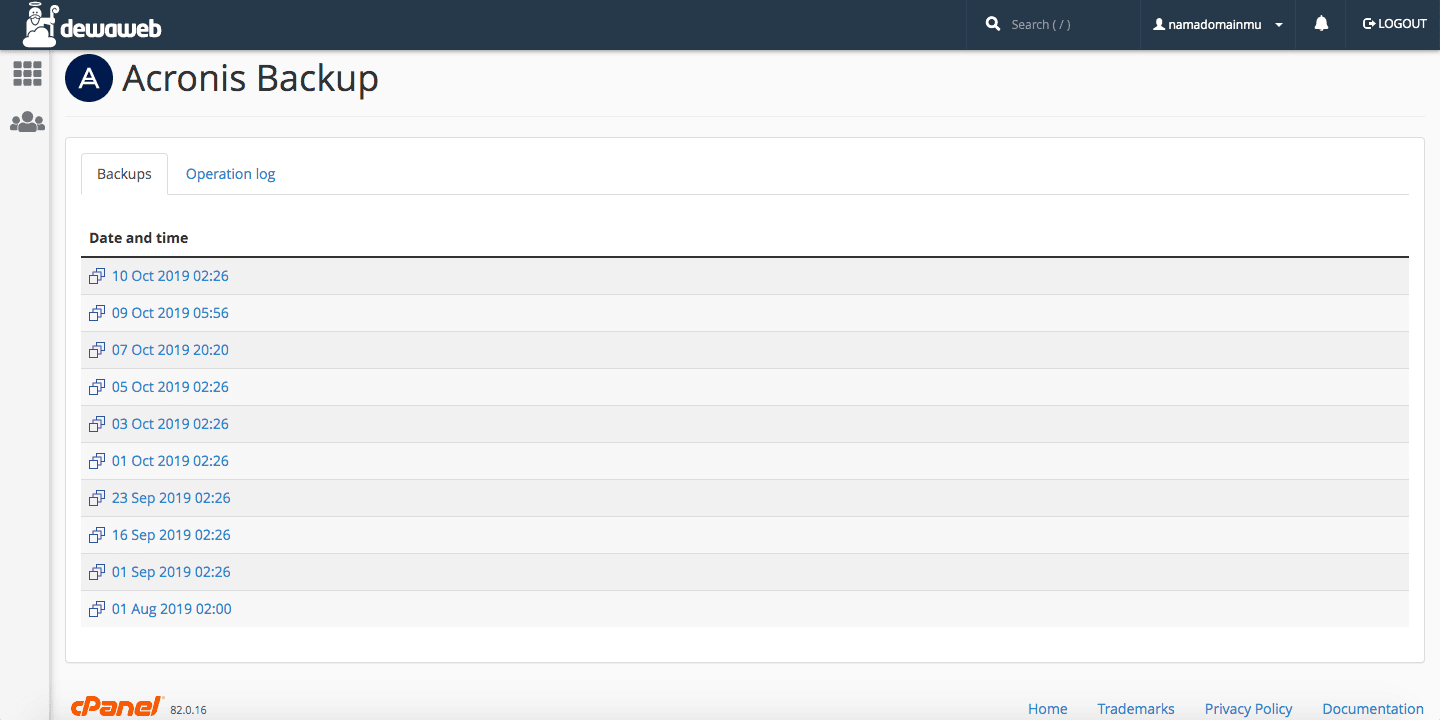
Buka cPanel, lalu klik “Acronis Backup” di kolom Files.
2. Kamu akan diarahkan ke daftar hasil backup yang telah dilakukan Acronis pada website-mu di tiga bulan terakhir. Pilih tanggal dengan data yang ingin kamu pulihkan.
3. Tunggu hingga Acronis Cloud Backup berhasil mendapatkan datamu dari server Dewaweb, lalu pilih tipe data apa yang akan kamu pulihkan atau restore; Files, Databases, Mailboxes, dan Mail Forwarders.
4. Di halaman selanjutnya, kamu bisa memilih secara spesifik data mana yang ingin kamu pulihkan. Berikan centang pada data yang ingin kamu pulihkan, lalu klik Restore (recover) atau Download.
Selain mendapat keuntungan dalam bentuk backup otomatis, kamu juga tidak perlu repot mencari data yang hilang atau tak sengaja terhapus. Melalui Acronis Cloud Backup, datamu telah dijamin aman terkendali dan bisa diakses kapan pun kamu mau dalam tiga bulan terakhir. Fitur ini juga bisa kamu dapatkan gratis tanpa menambahkan biaya apapun untuk setiap pembelian cloud hosting.
Demikianlah Artikel Cara membuat website dari nol dengan wordpress
Sekianlah artikel Cara membuat website dari nol dengan wordpress kali ini, mudah-mudahan bisa memberi manfaat untuk anda semua. baiklah, sampai jumpa di postingan artikel lainnya.
Anda sekarang membaca artikel Cara membuat website dari nol dengan wordpress dengan alamat link https://ilmupediakuh.blogspot.com/2020/04/cara-membuat-website-dari-nol-dengan.html
Share this post
0 Response to "Cara membuat website dari nol dengan wordpress"
 Halo sobat,website adalam suatu element penting yang kamu perlukan ketika mau membuat suatu profilonline ataupun mau membangunnya untuk bisnis yang kamu miliki.pada kesempatan kali ini sya akan membahas cara membuat website dari nol dengan wordpres.nanti kamu pasti akan mengerti bahwa membuat website itu mudah.tidak perlu khawatir tentang masalah teknis seperti programmming coding dal lain lain.karena itu tidak terlalu diperlukan lain cerita jika kamu ingin menjadi sebuah web develover ilmu itu pasti digunakan.dan jika kalian menggunakan cms wordpress coding tidak terlalu di perlukan untuk mengurus website kalian. what beneran? ywd simak aja aratikel ini:)







0 Response to "Cara membuat website dari nol dengan wordpress"
Post a Comment